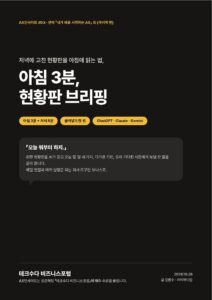
①편 하루 정리와 ②편 현황판은 둘 다 저녁 일이었습니다. 저녁에 정리한 것을 아침에 안 보면, 어제 저녁의 나는 오늘 아침의 나한테 아무 말도 못 한 셈이 됩니다. 그런데 할 일이 열 줄이면, 아침에 「오늘 것」을 찾으려고 열 줄을 다 읽어야 합니다.
결론부터 말씀드리면, 아침에 현황판을 AI에 붙여넣고 오늘 것만 골라 받습니다. 현황판에 있는 내용을 읽는 순서만 바꾸는 일이라 틀릴 데가 적습니다. ChatGPT·Claude·Gemini 무료 계정으로 아침 3분이면 됩니다. ②편을 하고 있다면 ①편은 따로 안 해도 되니, 하루에 드는 시간은 아침 3분과 저녁 5분입니다.
브리핑에 무엇이 나오나
받는 것은 네 가지이고, 고르는 기준을 요청문에 적어 둡니다. 기준이 없으면 AI는 그날 기분대로 고릅니다.
받는 것
고르는 기준
오늘 할 일 세 가지
기한이 지난 것, 오늘·내일이 기한인 것, 오래 기다린 것을 푸는 일 순서로 고릅니다. 셋이 안 되면 있는 만큼만
다가온 기한
오늘부터 7일 안의 기한을 날짜순으로. 「미정」은 뺍니다
보낼 한 줄
「기다리는 것」이 3일을 넘은 상대에게만. 존댓말 두 문장 안, 금액과 새 약속은 넣지 않습니다
확인 필요
「지남, 확인 필요」가 붙은 항목, 마지막 정리가 3일 넘게 지난 경우
브리핑은 현황판을 고치지 않습니다. 고치는 것은 저녁 일입니다. 아침에 AI가 현황판을 손대기 시작하면, 저녁에 어느 판이 진짜인지 헷갈립니다.
10월 28일 아침, 이렇게 나옵니다
지어낸 예시입니다. ②편 예시의 현황판을 10월 27일 저녁에 고쳤다고 합시다. 할 일에는 기한이 지난 C물류 정산서 회신과 E인쇄에 카탈로그 수량 알리기가 있습니다. 기다리는 것에는 세무사 사무실(10월 22일부터)과 B상사(10월 26일부터), 못 정한 것에는 카탈로그 수량이 있습니다. 다음 날 아침 결과는 이렇습니다.
① C물류 박 대리에게 정산서 금액 회신 — 기한 2026-10-23, 5일 지남
② 카탈로그 수량 정하기 — E인쇄에 알릴 기한이 2026-10-30인데 「못 정한 것」에 수량이 그대로 있음
③ 세무사 사무실에 자료 확인 여부 묻기 — 2026-10-22부터 6일째
보낼 한 줄 — 「지난주 보내 드린 10월 신고 자료, 확인되셨는지 여쭙니다. 빠진 것이 있으면 알려 주세요.」
②를 보세요. AI는 「할 일」의 E인쇄 건과 「못 정한 것」의 수량을 같이 읽고, 수량을 안 정하면 30일 기한을 못 지킨다는 것을 잡아냈습니다. 기다린 지 2일째인 B상사에는 한 줄을 만들지 않았습니다. 세무사 사무실에 보낼 한 줄에도 현황판에 없는 금액이나 「언제까지」를 넣지 않았습니다. 예시 전체는 자료(PDF)에 있습니다.
오늘 해볼 것 — 3분
1단계. 현황판을 연다 (1분)
②편에서 만든 「내 업무 현황판」 파일을 열어 전체를 복사합니다. 며칠 거른 판이라도 그대로 씁니다. 브리핑이 「마지막 정리가 3일 전입니다」처럼 알려 줍니다.
2단계. 요청문과 같이 붙여넣는다 (1분)
AI 채팅창에 요청문과 현황판을 붙여넣고, 요청문 첫 줄의 날짜를 그날로 바꿉니다. 제일 중요한 줄은 「현황판은 고치지 마」와 「현황판에 있는 내용만」입니다. AI가 친절하게 「이것도 하시면 좋겠다」를 덧붙이기 시작하면, 현황판에 없는 일이 아침마다 생깁니다. 요청문 전문은 자료(PDF)에 있습니다.
3단계. 읽고, 한 줄은 보낸다 (1분)
브리핑을 읽고 오늘 순서를 정합니다. 「보낼 한 줄」이 나왔으면 하나는 실제로 보냅니다. 이번 편에서 상대에게 실제로 가는 것은 이 한 줄뿐입니다. 보내기 전에 이름과 호칭이 맞는지, 현황판에 없는 약속이 끼지 않았는지 내가 읽습니다. 「확인 필요」는 저녁에 현황판에서 처리합니다.
매일 안 치려면 — 저장해 두기
②편에서 저장해 둔 지시문 끝에 「브리핑」 한 가지를 덧붙입니다. 그러면 아침에는 「브리핑」과 현황판만, 저녁에는 현황판과 오늘 것을 같이 붙여넣습니다. 이 차이로 AI가 브리핑인지 갱신인지 압니다. 저장하는 곳과 무료 조건은 ②편과 같습니다. 덧붙일 글과 도구별 저장법은 자료(PDF)에 있습니다.
메일·캘린더·예약은 되는 경우에만
여기부터는 덤이라 건너뛰어도 됩니다. 회사가 허용하고 도구가 지원할 때만 해 봅니다. 메일·캘린더를 연결하면 어제 저녁 이후 받은 요청과 오늘 일정을 브리핑에 더할 수 있습니다. 예약을 걸면 아침마다 저절로 오게 할 수 있습니다.
도구
메일·캘린더 연결
예약 실행(무료 계정)
ChatGPT
유료(Plus 이상) 기준으로 안내
활성 3개, 하루 1회, 시간은 넓게
Claude
무료 포함 모든 사용자
유료(Pro 이상)만
Gemini
개인 구글 계정, 「활동 기록 유지」 필요
개인 계정에 차례로 적용 중, 활성 10개
2026-10-28 도움말 기준입니다. 예약된 AI는 내 PC의 파일을 읽지 못합니다. 예약은 메일·캘린더 요약까지이고, 현황판은 여전히 붙여넣습니다. 회사 메일은 회사가 허용한 경우만 연결하고, 메일 보내기는 AI에 맡기지 않습니다. 예약은 편해지는 만큼 안 보게 됩니다. 붙여넣기로 2주쯤 아침에 읽는 습관을 들인 뒤에 넘어가세요.
한눈에 보는 판 — HTML 파일
브리핑을 받은 대화에서 HTML 파일로 만들어 달라고 하면, 브라우저에서 네 칸이 한 화면에 보이고 지난 기한은 빨간 글자, 3일 넘게 기다린 것은 노란 바탕으로 나옵니다. 세 도구 모두 무료 계정에서 됩니다. 요청문과 예시 화면, 매일 새로 고치는 법은 자료(PDF)에 있습니다.
무엇이 달라지나
숫자로 약속하지는 못합니다. 첫날에는 「오늘 뭐부터」가 3분 안에 정해지고, 기다리던 상대에게 한 줄이 나갑니다. 2주쯤 지나면 기다리는 것을 사흘 넘게 두지 않게 됩니다. 기록 표에 「브리핑(분)」과 「보낸 한 줄(건)」을 더해 두면, 한 달 뒤 AI가 맡아도 되는 일과 내가 봐야 하는 일의 경계가 보입니다.
출처와 고지
도움말은 모두 2026-10-28에 확인했습니다.
AX인사이트 #01 「퇴근 전 5분, 하루 정리」(2026-10-16) · #02 「파일 한 장, 내 업무 현황판」(2026-10-21) — 현황판 형식과 저장 기능의 무료 조건
고지 특정 제품을 추천하는 글이 아닙니다. 예시의 회사·사람·날짜는 지어낸 것입니다. 도구의 기능과 요금제는 자주 바뀌고 나라·계정에 따라 다를 수 있으니 본인 계정에서 확인하세요. 회사가 허용한 도구에서만 하세요. 이 글은 AI의 도움을 받아 초안을 쓰고 글쓴이가 검수했습니다.
window.fluent_form_ff_form_instance_8_1 = {"id":"8","ajaxUrl":"https:\/\/techsudabizlabs.com\/wp-admin\/admin-ajax.php","settings":{"layout":{"labelPlacement":"top","asteriskPlacement":"asterisk-right","helpMessagePlacement":"under_input","errorMessagePlacement":"inline","cssClassName":"tsl-ff tsl-ff--ebook"},"restrictions":{"denyEmptySubmission":{"enabled":false}}},"form_instance":"ff_form_instance_8_1","form_id_selector":"fluentform_8","rules":{"email":{"required":{"value":true,"message":"\ud544\uc218 \ud56d\ubaa9\uc785\ub2c8\ub2e4.","global_message":"This field is required","global":false},"email":{"value":true,"message":"\uc62c\ubc14\ub978 \uc774\uba54\uc77c \uc8fc\uc18c\ub97c \uc785\ub825\ud574 \uc8fc\uc138\uc694.","global_message":"This field must contain a valid email","global":false}},"consent":{"required":{"value":true,"message":"\ub3d9\uc758\uac00 \ud544\uc694\ud569\ub2c8\ub2e4.","global_message":"This field is required","global":false}},"ad_consent":{"required":{"value":false,"message":"\uc774 \ud544\ub4dc\ub294 \ud544\uc218\uc785\ub2c8\ub2e4 ","global_message":"This field is required","global":true},"max_selection":{"value":"","message":"You have selected more options than allowed","global_message":"","global":true},"min_selection":{"value":"","message":"Please select at least the minimum number of options","global_message":"","global":true}}},"debounce_time":300,"file_upload_settings":[]};